Domain miye.de kaufen?
Wir ziehen mit dem Projekt
miye.de um.
Sind Sie am Kauf der Domain
miye.de interessiert?
domain@kv-gmbh.de · 0541-91531010
Domain miye.de kaufen?
Wie entferne ich Raster- und Gitterlinien aus einer PDF-Datei?
Um Raster- und Gitterlinien aus einer PDF-Datei zu entfernen, können Sie ein PDF-Bearbeitungstool verwenden, das über eine Funktion zum Bearbeiten von Seitenlayouts verfügt. Öffnen Sie die PDF-Datei in dem Tool, wählen Sie die Seiten aus, auf denen Sie die Raster- und Gitterlinien entfernen möchten, und verwenden Sie die entsprechende Funktion, um die Linien zu löschen oder auszublenden. Speichern Sie die bearbeitete Datei anschließend ab. **
Wie kann man einen PDF-Export aus einer Word-Datei durchführen? Welche Software oder Programme ermöglichen einen einfachen PDF-Export?
Um einen PDF-Export aus einer Word-Datei durchzuführen, öffnen Sie die Word-Datei und klicken Sie auf "Datei" > "Speichern unter" > wählen Sie als Dateiformat "PDF" aus und klicken Sie auf "Speichern". Es gibt verschiedene Programme, die einen einfachen PDF-Export ermöglichen, wie z.B. Adobe Acrobat, Microsoft Word, Google Docs oder Online-Tools wie SmallPDF oder PDF24. Diese Programme bieten die Möglichkeit, Word-Dokumente in PDF-Dateien umzuwandeln, ohne dass zusätzliche Software installiert werden muss. **

Ähnliche Suchbegriffe für Raster-Grafik-PDF-Export
Top-Angebote
Produkte zum Begriff Raster-Grafik-PDF-Export:
-
FineReader PDF Corporate fu?r Schulen, Bildung, Studium, Gemeinnutz und Beho?...FineReader PDF Corporate fu?r Schulen, Bildung, Studium, Gemeinnutz und Beho?rden Wie können Lehrkräfte ihren Unterricht effizienter gestalten und gleichzeitig die Qualität der Lehrmaterialien verbessern? FineReader PDF Corporate bietet eine Lösung, die den Schulalltag revolutioniert. Diese leistungsstarke Software ermöglicht es Lehrern, Dokumente zu digitalisieren, zu bearbeiten und nahtlos zu teilen, was die Zusammenarbeit fördert und die Lesbarkeit von Unterrichtsmaterialien erheblich steigert. FineReader PDF Corporate integriert sich problemlos in bestehende Schulsysteme und bietet fortschrittliche Funktionen wie OCR-Texterkennung , PDF-Bearbeitung und digitale Signaturen. Durch die Nutzung dieser Tools können Lehrer Zeit sparen, die Qualität ihrer Materialien verbessern und effektiver zusammenarbeiten. Von der Erstellung dynamischer Arbeitsblätter bis hin zur sicheren Verwaltung ...119,99 €*Versand: 0,00 €Sichere Weiterleitung zum Anbieter
-
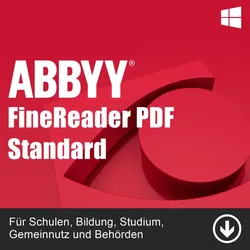
FineReader PDF Standard fu?r Schulen, Bildung, Studium, Gemeinnutz und Beho?rdenFineReader PDF Standard fu?r Schulen, Bildung, Studium, Gemeinnutz und Beho?rden Im digitalen Zeitalter hat die effiziente Verwaltung von Dokumenten eine entscheidende Bedeutung für Schulen und Bildungseinrichtungen. ABBYY FineReader PDF Standard erweist sich als leistungsstarke Lösung, um diese Herausforderung zu meistern. Mit seiner fortschrittlichen OCR-Technologie und umfassenden Funktionen zur Bearbeitung von PDF-Dokumenten revolutioniert dieses Tool die Art und Weise, wie Lehrkräfte und Schüler mit digitalen Inhalten umgehen. Die Software bietet eine Vielzahl von Möglichkeiten, die speziell auf die Bedürfnisse im Bildungsbereich zugeschnitten sind. Von der mühelosen Umwandlung gescannter Dokumente in bearbeitbare Formate wie Word, Excel und PowerPoint bis hin zur Erstellung barrierefreier PDFs ? ABBYY FineReader PDF Standard unterstützt Pädagogen dabei, Unterrichtsmaterialien ef...75,95 €*Versand: 0,00 €Sichere Weiterleitung zum Anbieter

-
Ist das Bild beim Export als PDF verschwunden?
Es ist möglich, dass das Bild beim Export als PDF verschwunden ist. Dies kann verschiedene Gründe haben, wie zum Beispiel eine fehlerhafte Dateikonvertierung oder eine falsche Einstellung beim Export. Es ist ratsam, die Exporteinstellungen zu überprüfen und sicherzustellen, dass das Bild korrekt in das PDF-Dokument eingebettet wird. **
-
Wie kann ich einen PDF-Export aus einer Textverarbeitungssoftware durchführen?
Um einen PDF-Export aus einer Textverarbeitungssoftware durchzuführen, öffnen Sie das Dokument, das Sie exportieren möchten. Gehen Sie dann auf "Datei" und wählen Sie "Exportieren" oder "Speichern unter". Wählen Sie als Dateiformat "PDF" aus und klicken Sie auf "Speichern", um den Export abzuschließen. **
-
"Wie kann man einen PDF-Export aus einem Textverarbeitungsprogramm erstellen?"
In den meisten Textverarbeitungsprogrammen gibt es eine Option zum Exportieren von Dokumenten als PDF. Man kann diese Option normalerweise unter "Datei" oder "Exportieren" finden. Nachdem man die gewünschten Einstellungen vorgenommen hat, kann man das Dokument als PDF speichern. **
-
Bleiben die Schnittmarken in InDesign weiß beim Export als PDF?
Nein, die Schnittmarken werden beim Export als PDF nicht weiß bleiben. Die Schnittmarken werden in der Regel als separate Elemente in der PDF-Datei angezeigt, um den Druckprozess zu unterstützen. Sie werden normalerweise in einer anderen Farbe oder als gestrichelte Linien angezeigt, um sie von den eigentlichen Inhalten zu unterscheiden. **
Was ist die Fehlermeldung beim PDF-Export einer InDesign-Datei?
Es gibt verschiedene mögliche Fehlermeldungen beim PDF-Export einer InDesign-Datei, je nachdem, welches Problem auftritt. Einige mögliche Fehlermeldungen könnten sein: "Fehler beim Exportieren des Dokuments", "Schriftarten nicht eingebettet" oder "Bilder nicht gefunden". Um das genaue Problem zu identifizieren, ist es wichtig, die spezifische Fehlermeldung zu überprüfen und mögliche Lösungen zu suchen. **
1. Wie kann ich einen PDF-Export aus meiner Anwendungssoftware durchführen? 2. Welche Optionen stehen mir für den PDF-Export in meiner Textverarbeitungssoftware zur Verfügung?
1. Du kannst einen PDF-Export aus deiner Anwendungssoftware durchführen, indem du auf die Option "Exportieren" oder "Drucken" klickst und dann das PDF-Format auswählst. 2. In einer Textverarbeitungssoftware stehen dir in der Regel Optionen wie Seitenlayout, Qualitätseinstellungen und Sicherheitseinstellungen für den PDF-Export zur Verfügung. Du kannst auch entscheiden, ob du das gesamte Dokument oder nur bestimmte Seiten exportieren möchtest. **
Top-Angebote
Produkte zum Begriff Raster-Grafik-PDF-Export:
-
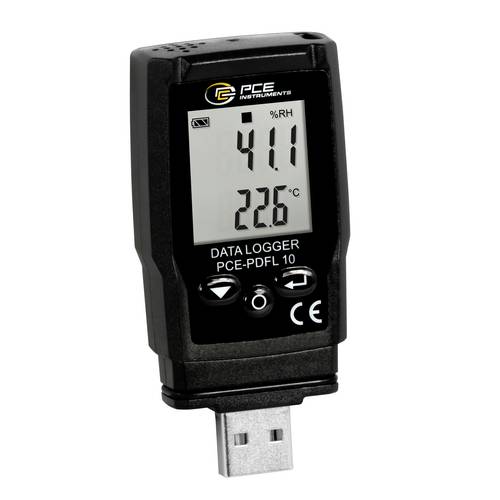
PCE Instruments PDF-Datenlogger PCE-PDFL 10 |13340 Messpunkte |Temperatur |Luftdruck |PDF CSV Export|Software |-30..60°CPCE Instruments PDF-Datenlogger PCE-PDFL 10 |13340 Messpunkte |Temperatur |Luftdruck |PDF CSV Export|Software |-30..60°C100,20 €*Versand: 5,95 €Sichere Weiterleitung zum Anbieter
-
Wie entferne ich Raster- und Gitterlinien aus einer PDF-Datei?
Um Raster- und Gitterlinien aus einer PDF-Datei zu entfernen, können Sie ein PDF-Bearbeitungstool verwenden, das über eine Funktion zum Bearbeiten von Seitenlayouts verfügt. Öffnen Sie die PDF-Datei in dem Tool, wählen Sie die Seiten aus, auf denen Sie die Raster- und Gitterlinien entfernen möchten, und verwenden Sie die entsprechende Funktion, um die Linien zu löschen oder auszublenden. Speichern Sie die bearbeitete Datei anschließend ab. **
-
Wie kann man einen PDF-Export aus einer Word-Datei durchführen? Welche Software oder Programme ermöglichen einen einfachen PDF-Export?
Um einen PDF-Export aus einer Word-Datei durchzuführen, öffnen Sie die Word-Datei und klicken Sie auf "Datei" > "Speichern unter" > wählen Sie als Dateiformat "PDF" aus und klicken Sie auf "Speichern". Es gibt verschiedene Programme, die einen einfachen PDF-Export ermöglichen, wie z.B. Adobe Acrobat, Microsoft Word, Google Docs oder Online-Tools wie SmallPDF oder PDF24. Diese Programme bieten die Möglichkeit, Word-Dokumente in PDF-Dateien umzuwandeln, ohne dass zusätzliche Software installiert werden muss. **
-
Ist das Bild beim Export als PDF verschwunden?
Es ist möglich, dass das Bild beim Export als PDF verschwunden ist. Dies kann verschiedene Gründe haben, wie zum Beispiel eine fehlerhafte Dateikonvertierung oder eine falsche Einstellung beim Export. Es ist ratsam, die Exporteinstellungen zu überprüfen und sicherzustellen, dass das Bild korrekt in das PDF-Dokument eingebettet wird. **
-
Wie kann ich einen PDF-Export aus einer Textverarbeitungssoftware durchführen?
Um einen PDF-Export aus einer Textverarbeitungssoftware durchzuführen, öffnen Sie das Dokument, das Sie exportieren möchten. Gehen Sie dann auf "Datei" und wählen Sie "Exportieren" oder "Speichern unter". Wählen Sie als Dateiformat "PDF" aus und klicken Sie auf "Speichern", um den Export abzuschließen. **
Ähnliche Suchbegriffe für Raster-Grafik-PDF-Export
-
FineReader PDF Corporate fu?r Schulen, Bildung, Studium, Gemeinnutz und Beho?...FineReader PDF Corporate fu?r Schulen, Bildung, Studium, Gemeinnutz und Beho?rden Wie können Lehrkräfte ihren Unterricht effizienter gestalten und gleichzeitig die Qualität der Lehrmaterialien verbessern? FineReader PDF Corporate bietet eine Lösung, die den Schulalltag revolutioniert. Diese leistungsstarke Software ermöglicht es Lehrern, Dokumente zu digitalisieren, zu bearbeiten und nahtlos zu teilen, was die Zusammenarbeit fördert und die Lesbarkeit von Unterrichtsmaterialien erheblich steigert. FineReader PDF Corporate integriert sich problemlos in bestehende Schulsysteme und bietet fortschrittliche Funktionen wie OCR-Texterkennung , PDF-Bearbeitung und digitale Signaturen. Durch die Nutzung dieser Tools können Lehrer Zeit sparen, die Qualität ihrer Materialien verbessern und effektiver zusammenarbeiten. Von der Erstellung dynamischer Arbeitsblätter bis hin zur sicheren Verwaltung ...119,99 €*Versand: 0,00 €Sichere Weiterleitung zum Anbieter
-
FineReader PDF Standard fu?r Schulen, Bildung, Studium, Gemeinnutz und Beho?rdenFineReader PDF Standard fu?r Schulen, Bildung, Studium, Gemeinnutz und Beho?rden Im digitalen Zeitalter hat die effiziente Verwaltung von Dokumenten eine entscheidende Bedeutung für Schulen und Bildungseinrichtungen. ABBYY FineReader PDF Standard erweist sich als leistungsstarke Lösung, um diese Herausforderung zu meistern. Mit seiner fortschrittlichen OCR-Technologie und umfassenden Funktionen zur Bearbeitung von PDF-Dokumenten revolutioniert dieses Tool die Art und Weise, wie Lehrkräfte und Schüler mit digitalen Inhalten umgehen. Die Software bietet eine Vielzahl von Möglichkeiten, die speziell auf die Bedürfnisse im Bildungsbereich zugeschnitten sind. Von der mühelosen Umwandlung gescannter Dokumente in bearbeitbare Formate wie Word, Excel und PowerPoint bis hin zur Erstellung barrierefreier PDFs ? ABBYY FineReader PDF Standard unterstützt Pädagogen dabei, Unterrichtsmaterialien ef...75,95 €*Versand: 0,00 €Sichere Weiterleitung zum Anbieter
-
"Wie kann man einen PDF-Export aus einem Textverarbeitungsprogramm erstellen?"
In den meisten Textverarbeitungsprogrammen gibt es eine Option zum Exportieren von Dokumenten als PDF. Man kann diese Option normalerweise unter "Datei" oder "Exportieren" finden. Nachdem man die gewünschten Einstellungen vorgenommen hat, kann man das Dokument als PDF speichern. **
-
Bleiben die Schnittmarken in InDesign weiß beim Export als PDF?
Nein, die Schnittmarken werden beim Export als PDF nicht weiß bleiben. Die Schnittmarken werden in der Regel als separate Elemente in der PDF-Datei angezeigt, um den Druckprozess zu unterstützen. Sie werden normalerweise in einer anderen Farbe oder als gestrichelte Linien angezeigt, um sie von den eigentlichen Inhalten zu unterscheiden. **
-
Was ist die Fehlermeldung beim PDF-Export einer InDesign-Datei?
Es gibt verschiedene mögliche Fehlermeldungen beim PDF-Export einer InDesign-Datei, je nachdem, welches Problem auftritt. Einige mögliche Fehlermeldungen könnten sein: "Fehler beim Exportieren des Dokuments", "Schriftarten nicht eingebettet" oder "Bilder nicht gefunden". Um das genaue Problem zu identifizieren, ist es wichtig, die spezifische Fehlermeldung zu überprüfen und mögliche Lösungen zu suchen. **
-
1. Wie kann ich einen PDF-Export aus meiner Anwendungssoftware durchführen? 2. Welche Optionen stehen mir für den PDF-Export in meiner Textverarbeitungssoftware zur Verfügung?
1. Du kannst einen PDF-Export aus deiner Anwendungssoftware durchführen, indem du auf die Option "Exportieren" oder "Drucken" klickst und dann das PDF-Format auswählst. 2. In einer Textverarbeitungssoftware stehen dir in der Regel Optionen wie Seitenlayout, Qualitätseinstellungen und Sicherheitseinstellungen für den PDF-Export zur Verfügung. Du kannst auch entscheiden, ob du das gesamte Dokument oder nur bestimmte Seiten exportieren möchtest. **
* Alle Preise verstehen sich inklusive der gesetzlichen Mehrwertsteuer und ggf. zuzüglich Versandkosten. Die Angebotsinformationen basieren auf den Angaben des jeweiligen Shops und werden über automatisierte Prozesse aktualisiert. Eine Aktualisierung in Echtzeit findet nicht statt, so dass es im Einzelfall zu Abweichungen kommen kann. ** Hinweis: Teile dieses Inhalts wurden von KI erstellt.